站长资源平面设计
Photoshop将外景人物图片调成忧伤的中性黄褐色
简介原图最终效果 1、打开照片,按CTRL+J复制一层,执行:图像-模式-LAB模式,选择不拼合。按CTRL+M创建曲线调整图层,参数如图,效果如图。 2、按CTRL+J复制一层曲线调整图层,并用画笔擦出人物皮肤部分,效果如图。3、执行:图像-模式-RGB模式,选择不拼合图层。并为其创建色彩平衡调整图层
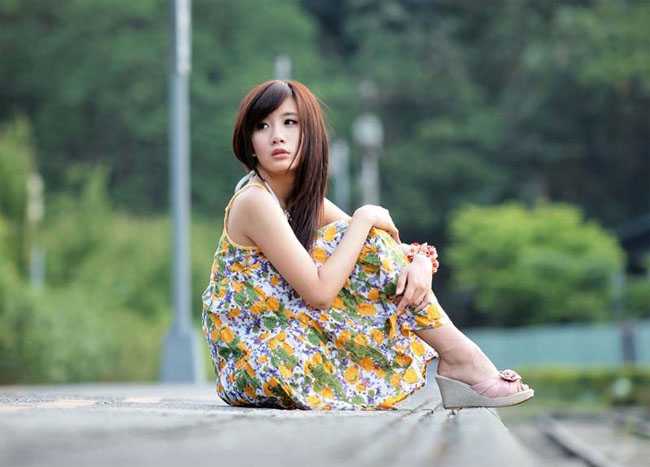
原图
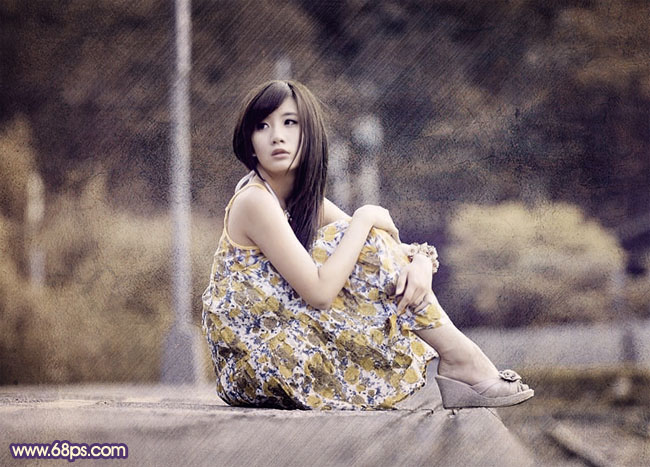
最终效果
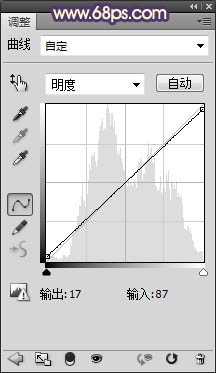
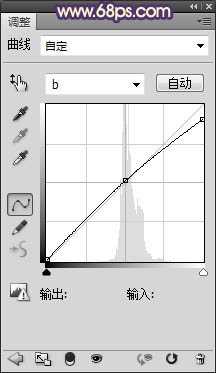
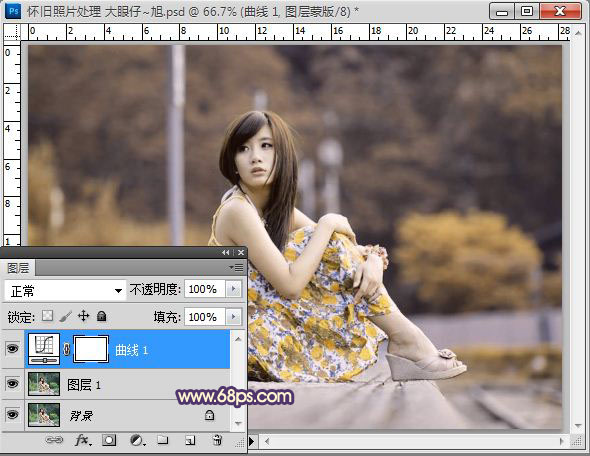
1、打开照片,按CTRL+J复制一层,执行:图像-模式-LAB模式,选择不拼合。按CTRL+M创建曲线调整图层,参数如图,效果如图。
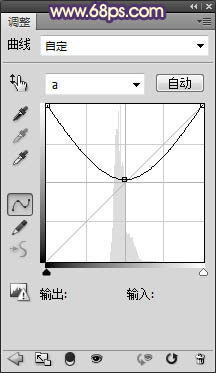
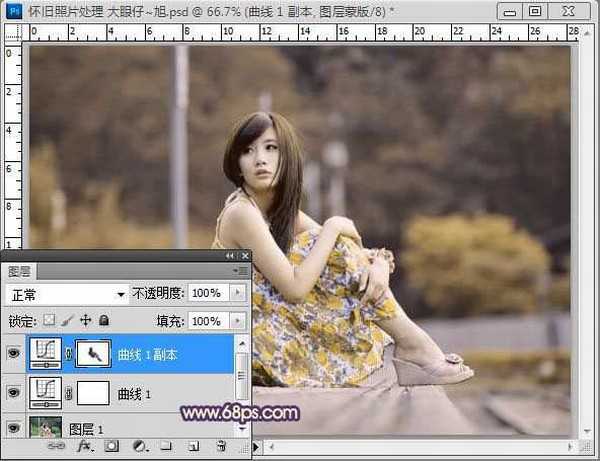
2、按CTRL+J复制一层曲线调整图层,并用画笔擦出人物皮肤部分,效果如图。
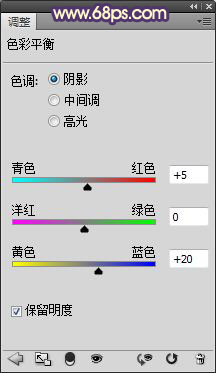
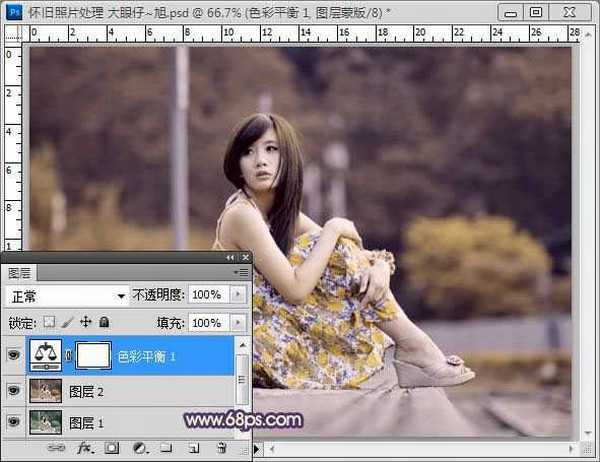
3、执行:图像-模式-RGB模式,选择不拼合图层。并为其创建色彩平衡调整图层,参数如图,效果如图。
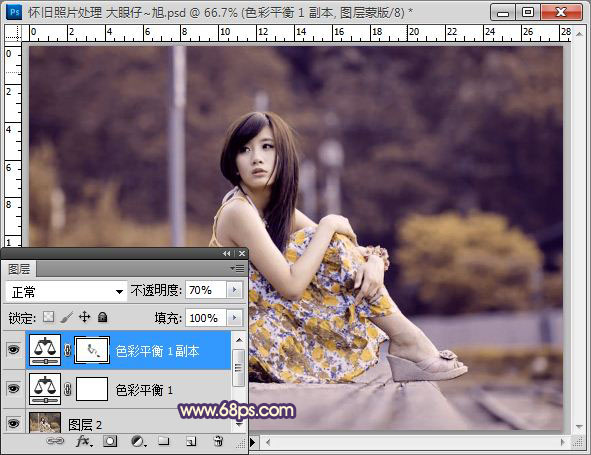
4、按CTRL+J复制一层色彩平衡调整图层,并用画笔擦去人物部分,加强下效果。
上一页12 下一页 阅读全文
最终效果
1、打开照片,按CTRL+J复制一层,执行:图像-模式-LAB模式,选择不拼合。按CTRL+M创建曲线调整图层,参数如图,效果如图。
2、按CTRL+J复制一层曲线调整图层,并用画笔擦出人物皮肤部分,效果如图。
3、执行:图像-模式-RGB模式,选择不拼合图层。并为其创建色彩平衡调整图层,参数如图,效果如图。
4、按CTRL+J复制一层色彩平衡调整图层,并用画笔擦去人物部分,加强下效果。
上一页12 下一页 阅读全文