站长资源平面设计
Photoshop将人物图片处理成古典卷轴画效果
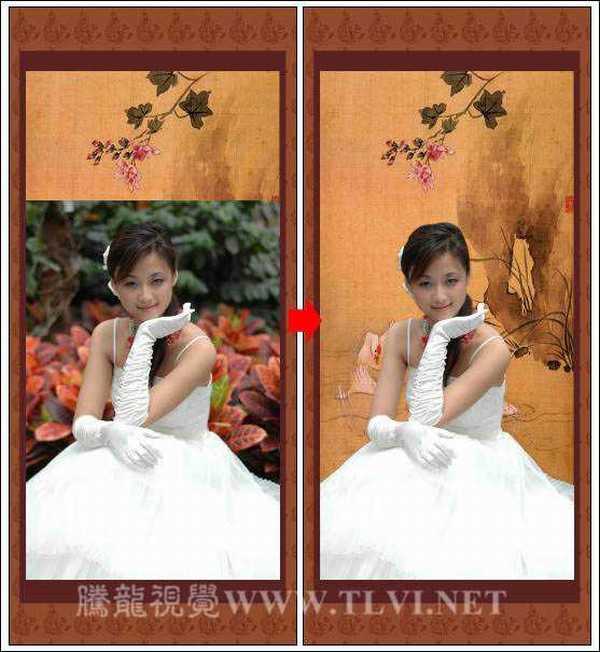
简介原图最终效果 首先浏览一下整个流程图。1、启动PS,打开下图所示的纹理背景。2、单击“图层”调板底部的“创建新图层”按钮,新建“图层 1”。设置前景色为暗红色(R88、G34、B34),使用“矩形”工具,
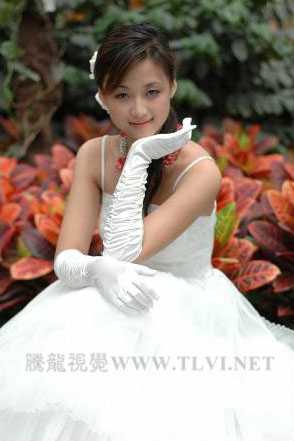
原图
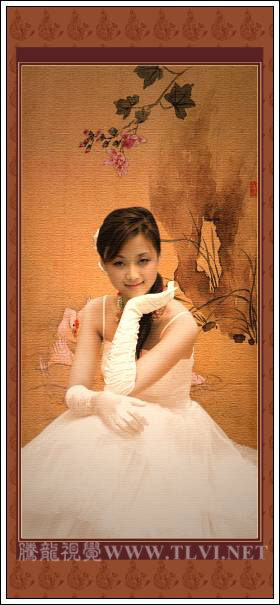
最终效果
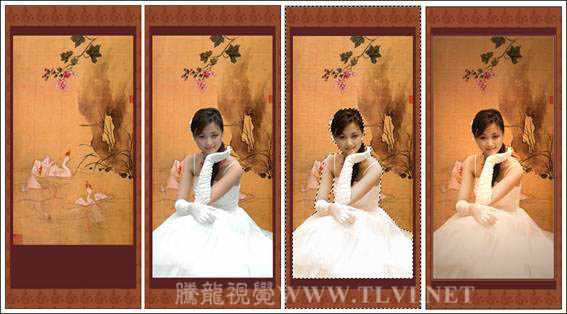
首先浏览一下整个流程图。
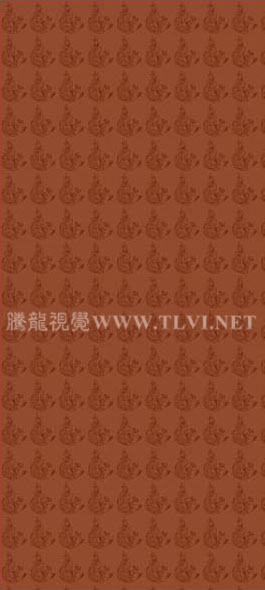
1、启动PS,打开下图所示的纹理背景。
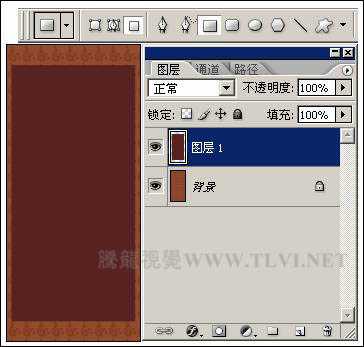
2、单击“图层”调板底部的“创建新图层”按钮,新建“图层 1”。设置前景色为暗红色(R88、G34、B34),使用“矩形”工具,在视图中绘制矩形图像,如图3-17所示。
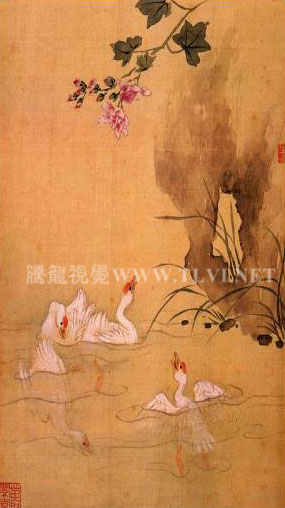
3、打开下图所示的水墨画素材。
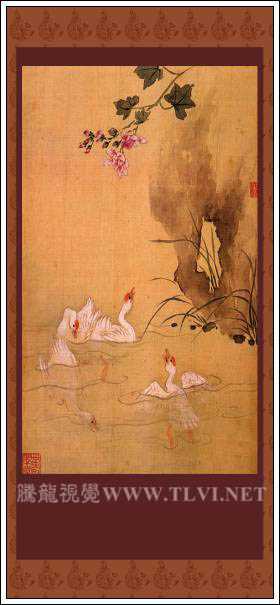
4、使用“移动”工具,将该文档中的国画素材拖动到“背景花纹”文档中,并对图像的大小和位置进行调整,如下图所示。
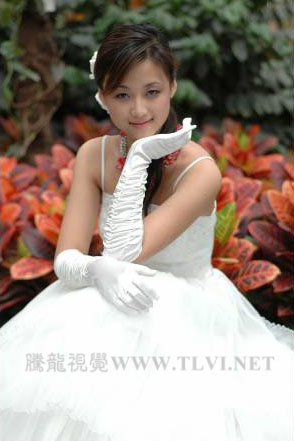
5、打开人物素材。
6、用钢笔工具把人物抠出来,拖进来,效果如下图。
上一页12 下一页 阅读全文
最终效果
首先浏览一下整个流程图。
1、启动PS,打开下图所示的纹理背景。
2、单击“图层”调板底部的“创建新图层”按钮,新建“图层 1”。设置前景色为暗红色(R88、G34、B34),使用“矩形”工具,在视图中绘制矩形图像,如图3-17所示。
3、打开下图所示的水墨画素材。
4、使用“移动”工具,将该文档中的国画素材拖动到“背景花纹”文档中,并对图像的大小和位置进行调整,如下图所示。
5、打开人物素材。
6、用钢笔工具把人物抠出来,拖进来,效果如下图。
上一页12 下一页 阅读全文